
Office 文档标签
适用于 Word、Excel 和 PowerPoint 的免费开源插件。
文档按应用分组,分组仅限同一 Office 实例。
项目资料 / 工作安排
季度项目计划
本季度涵盖需求整理、原型设计与初步测试,主要任务列在下方。
- 确认项目目标与时间安排
- 整理调研资料与会议记录
- 完成阶段评审,汇总下一步工作
项目资料 / 会议
会议纪要
本次评审覆盖页面结构、中英文支持与上线节奏。
- 保留蓝、绿、橙三种应用色
- 全站中英文同步
- 部署前先完成本地预览
项目资料 / 笔记
调研笔记
插件沿用 Office 自身的保存与关闭提示,分组限定在一个实例内。
- 保存与关闭沿用 Office 提示
- 分组限定在一个实例内
- 偏好设置保存在本机
=SUM(D3:D5)| 项目 | 数量 | 单价 | 合计 |
|---|---|---|---|
| 内容整理 | 4 | 200 | 800 |
| 页面制作 | 8 | 200 | 1,600 |
| 界面验证 | 3 | 200 | 600 |
| 合计 | 3,000 |
=COUNTA(A2:A4)| 任务 | 周次 | 负责 | 状态 |
|---|---|---|---|
| 首页 | 第 1 周 | 前端 | 完成 |
| 使用指南 | 第 1 周 | 文档 | 完成 |
| 更新记录 | 第 2 周 | 文档 | 进行中 |
| 合计 | 3 |
=SUM(B2:B4)| 周次 | 完成 | 待办 | 完成率 |
|---|---|---|---|
| 第 1 周 | 2 | 4 | 33% |
| 第 2 周 | 3 | 2 | 60% |
| 第 3 周 | 5 | 1 | 83% |
| 合计 | 10 | 7 | 59% |
功能
标签代替窗口
打开的每份文档都成为当前 Office 窗口里的一个标签:点击切换,拖动排序。
分组
把标签拖出即新建分组,拖到另一条标签栏即合并。分组限定在同一个 Office 进程内。
独立窗口
需要并排对照时,把文档单独成窗;用完从功能区收回分组。
宽度会记住
拖动标签右边缘改变宽度,已保存的文件可以记住各自的宽度。
外观
融合或独立两种标签,明暗跟随 Office 主题。
语言
插件、安装程序与管理中心共用一项设置:中文、English,或跟随 Windows。
管理中心
管理组件、标签外观、诊断与更新。组件开关在重启应用后生效;外观设置会同步到已打开的 Office。
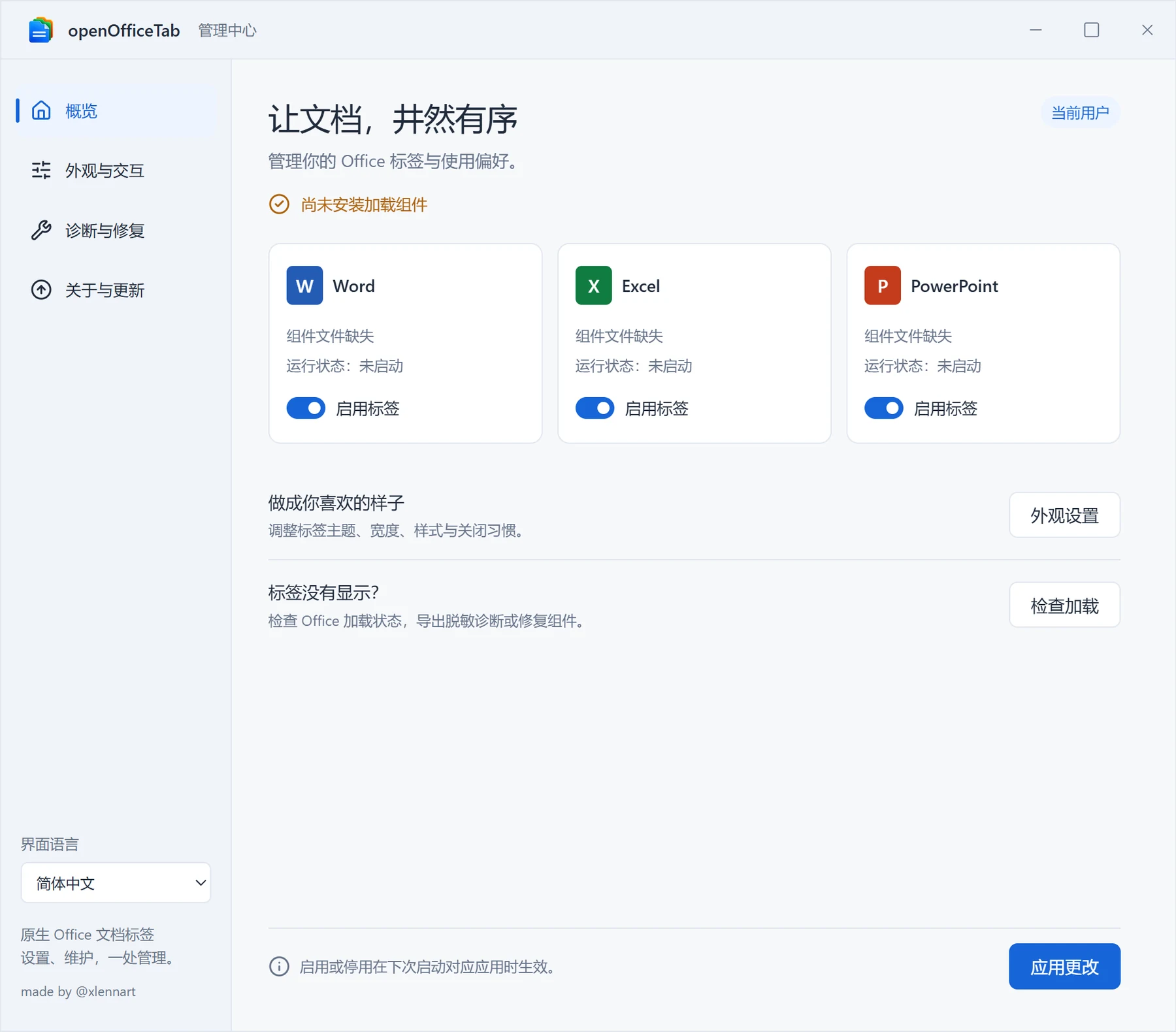
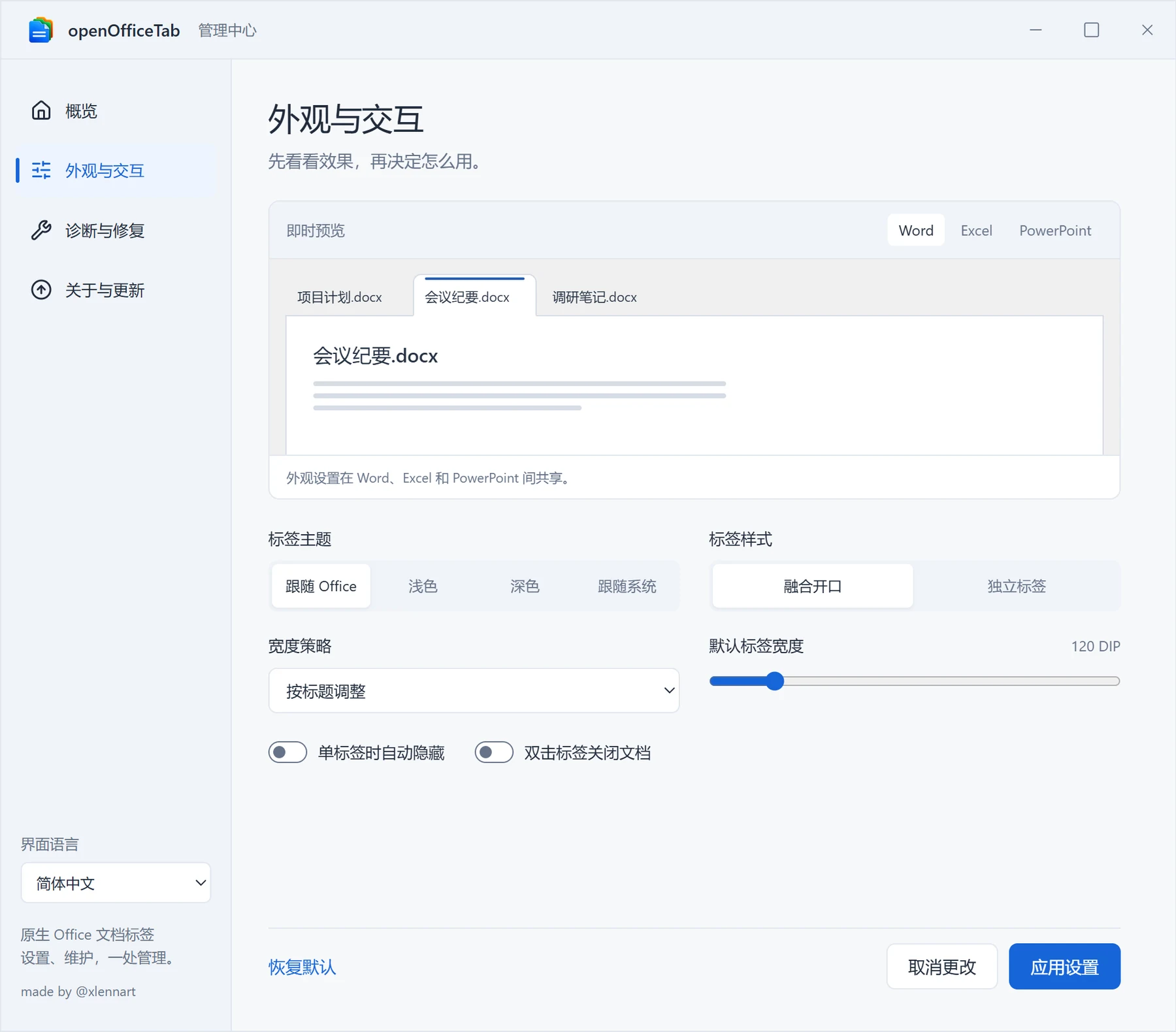
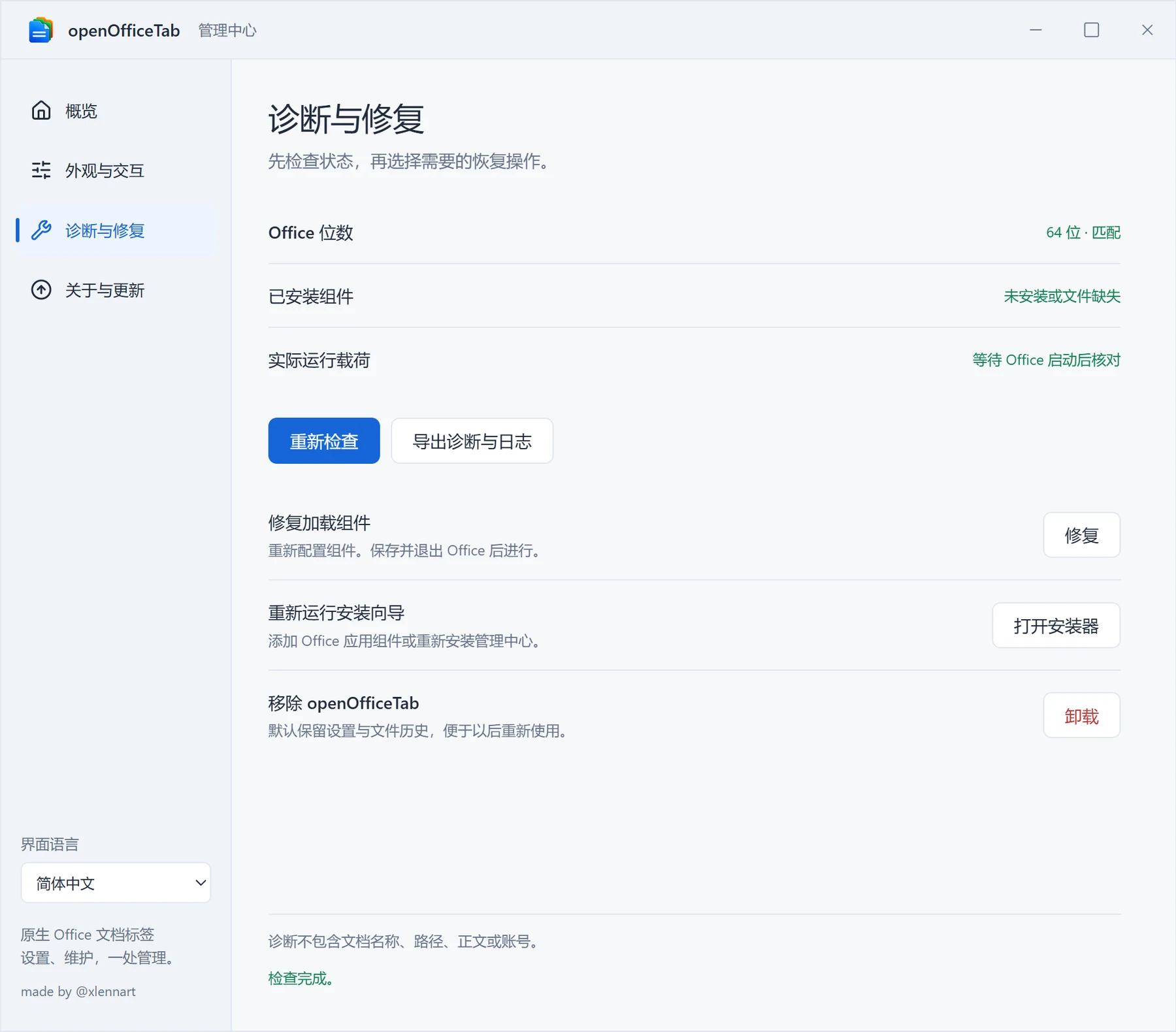
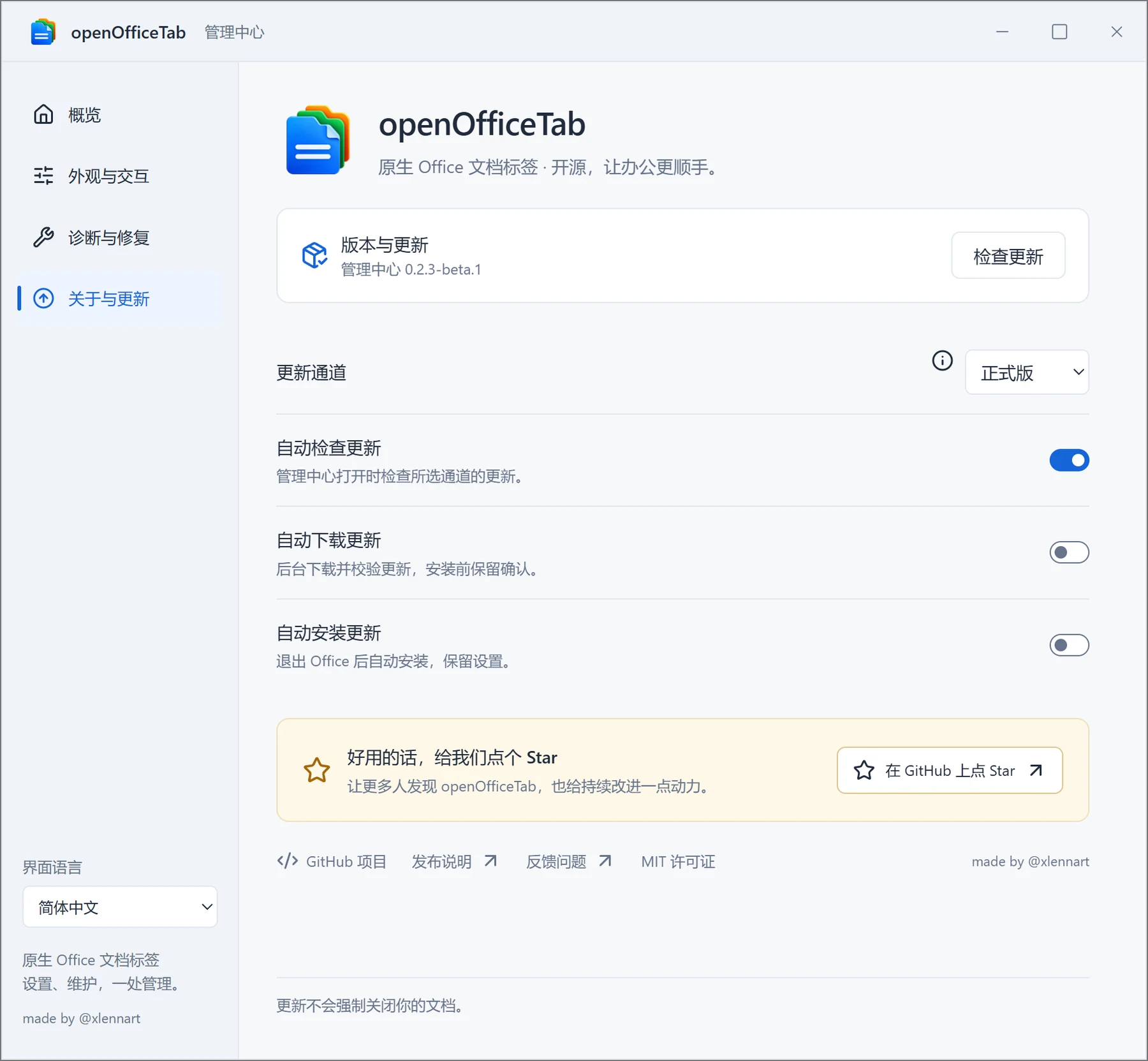
Windows 11 · “关于与更新”截图为 0.2.3-beta.1
安装
下载
保存安装程序;或解压整个 ZIP 后运行 Install.cmd。
退出 Office
保存并关闭 Word、Excel、PowerPoint。安装程序不会替你关闭。
安装
勾选需要的组件。按用户安装,不需要管理员权限。
打开文档
标签栏出现在功能区下方。
常见问题
01支持哪些 Office?
Windows 桌面版 Word、Excel、PowerPoint。安装程序要求 64 位 Windows,可安装 32 位或 64 位 Office。不支持网页版 Office 与 macOS;ARM64 未全量测试。
0232 位 Office 测试过吗?
测试过。VMware 中的 Windows 11 企业版 LTSC 26100(64 位)配 Microsoft 365 Apps 16.0.20527.20112(32 位);宿主机为 16.0.20527.20088(64 位)。具体环境不代表所有 Office 版本。
03会上传我的文档吗?
不会。插件不上传文档,也不自动上传诊断。文件偏好与最近关闭路径保存在本机,路径编码不等于加密。导出的脱敏诊断默认排除文档名、路径、正文、单元格、账号与令牌。
04怎么卸载或反馈问题?
保存并退出 Office,在管理中心「诊断与修复」中卸载,默认保留设置与日志。反馈时可在同页导出脱敏诊断,附上复现步骤、Office 版本与位数。
下载 openOfficeTab
安装程序读取已安装的 Office,选择对应的插件。不必先确认自己是 32 位还是 64 位。
- 版本
- 0.2.2 · 2026-10-30
- 文件
- openOfficetab-0.2.2-setup-x64.exe
- 要求
- 64 位 Windows
- Office
- 32 位与 64 位
- 许可证
- MIT
- 签名
- 未做代码签名 · 提供 SHA-256