01安装
保存工作并完全退出三个 Office 应用。运行 EXE,勾选需要的组件,点击安装,然后重新打开文档。安装程序不会替你关闭 Office。
使用 ZIP 时,解压整个压缩包后运行 Install.cmd。两种包的插件相同,x64 仅指安装程序本身,两种 Office 架构都在包内。
02标签与窗口
点击标签切换,拖动排序,用 + 新建文档。右键可保存、另存为,或关闭当前分组中的其他标签。批量操作按分组生效,并保留 Office 原生的保存提示。
拖出标签即新建分组,拖到另一条标签栏即合并。「独立窗口显示」可把文档分离;用功能区上的「加入 / 移动到标签组」收回。分组限制在同一 Office 实例的当前会话内。
03外观与语言
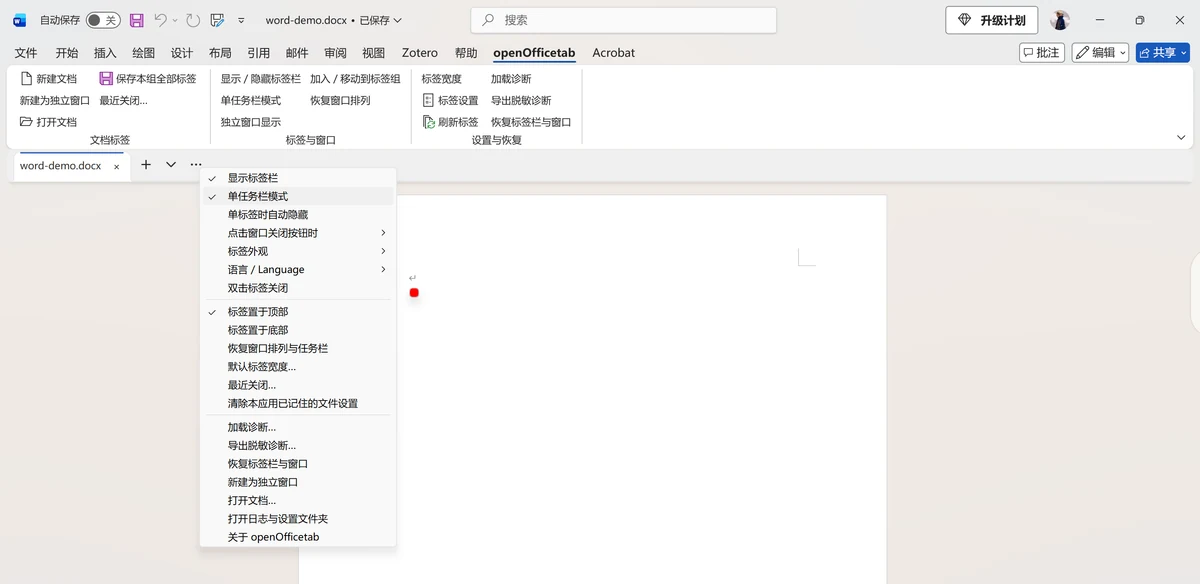
在 … → 标签外观 中选择融合或独立。拖动标签右边缘调整宽度,按 Esc 取消。已保存的文件可以记住各自的宽度。
插件与管理中心共用「跟随 Windows / 简体中文 / English」设置。网页语言单独跟随浏览器,不读取本机设置。文件名、路径与文档内容不做翻译。
04更新
在管理中心「关于与更新」中检查更新,独立窗口显示版本与说明。确认后会校验发布签名与安装包 SHA-256。
继续安装需保存并退出 Office,设置会保留。自动下载与安装为可选。安装程序未做 Windows 代码签名;更新元数据签名与代码签名是两件事。
05诊断与卸载
从开始菜单,或功能区「设置与恢复」打开管理中心。在「诊断与修复」中导出诊断与日志,并附上复现步骤、大致时间、Office 版本与位数,必要时附视频。报告不会自动上传。
卸载前保存并退出 Office。在「诊断与修复」中选择卸载,或运行 ZIP 中的 Uninstall.cmd;默认保留设置与日志。下面的命令会同时清除偏好与历史,仅在确定要清空时使用。
powershell -NoProfile -File .\scripts\uninstall.ps1 -RemoveSettings06校验安装包
从同一版本下载 SHA256SUMS.txt,与下面命令的输出核对。
Get-FileHash .\openOfficetab-0.2.2-setup-x64.exe -Algorithm SHA256安装程序未做代码签名。运行前请核对 SHA-256。
07界面
截图为 0.1.7 版本,当前下载为 0.2.2。